Wiki: páginas e trabalho em conjunto
A Wiki é a base de conhecimento do projeto: requisitos, decisões, notas de reunião, instruções e pesquisas. As páginas formam uma árvore, são editadas em conjunto em tempo real e se ligam ao backlog: do texto dá para citar uma ideia ou tarefa, e o registro mostra onde é mencionado.
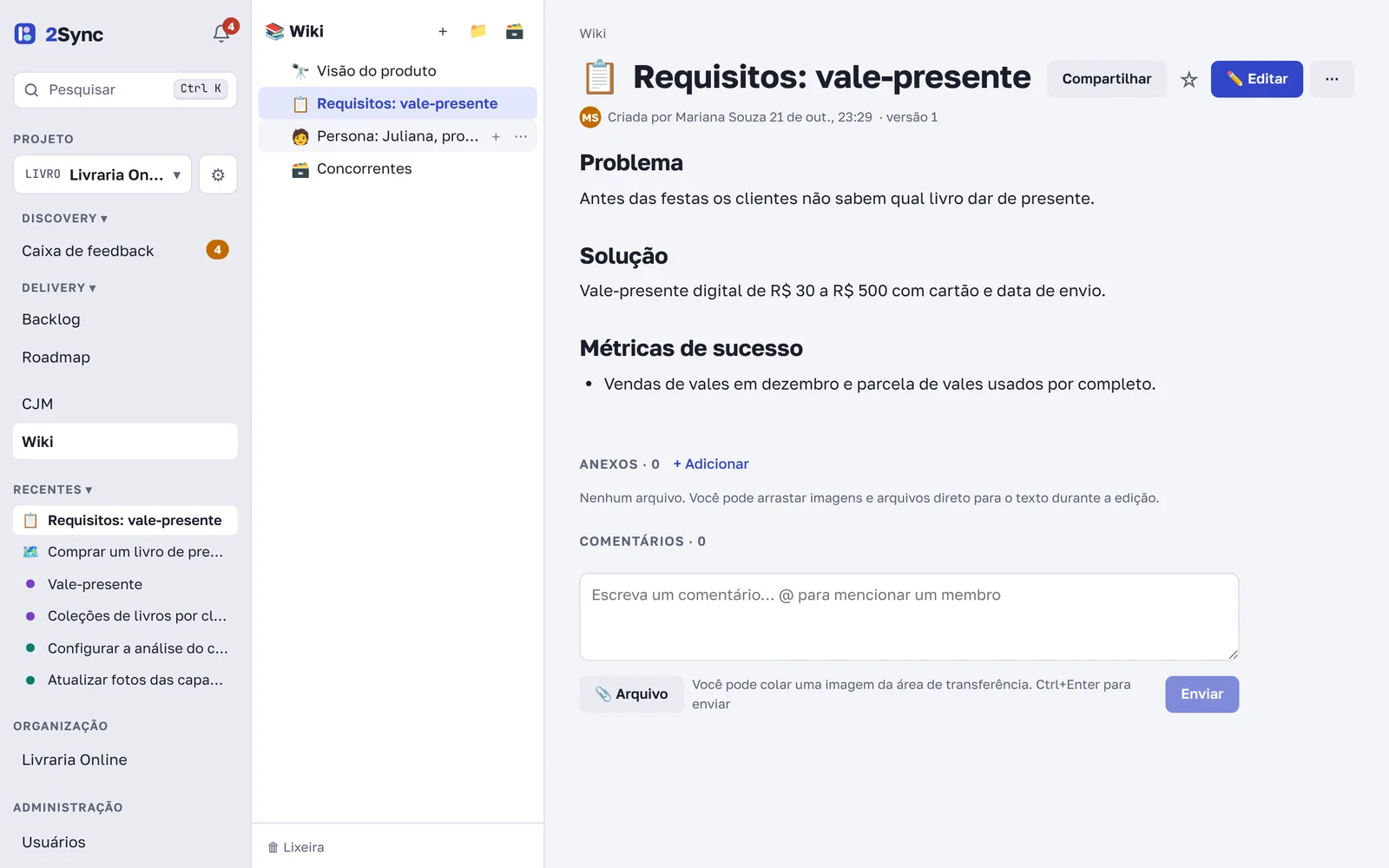
Crie uma página
Abra Wiki no menu à esquerda do projeto.
Clique em + acima da árvore de páginas. Ao lado há botões para nova pasta 📁 e banco de dados 🗃.
Digite o título, escolha onde colocar a página e o modelo.
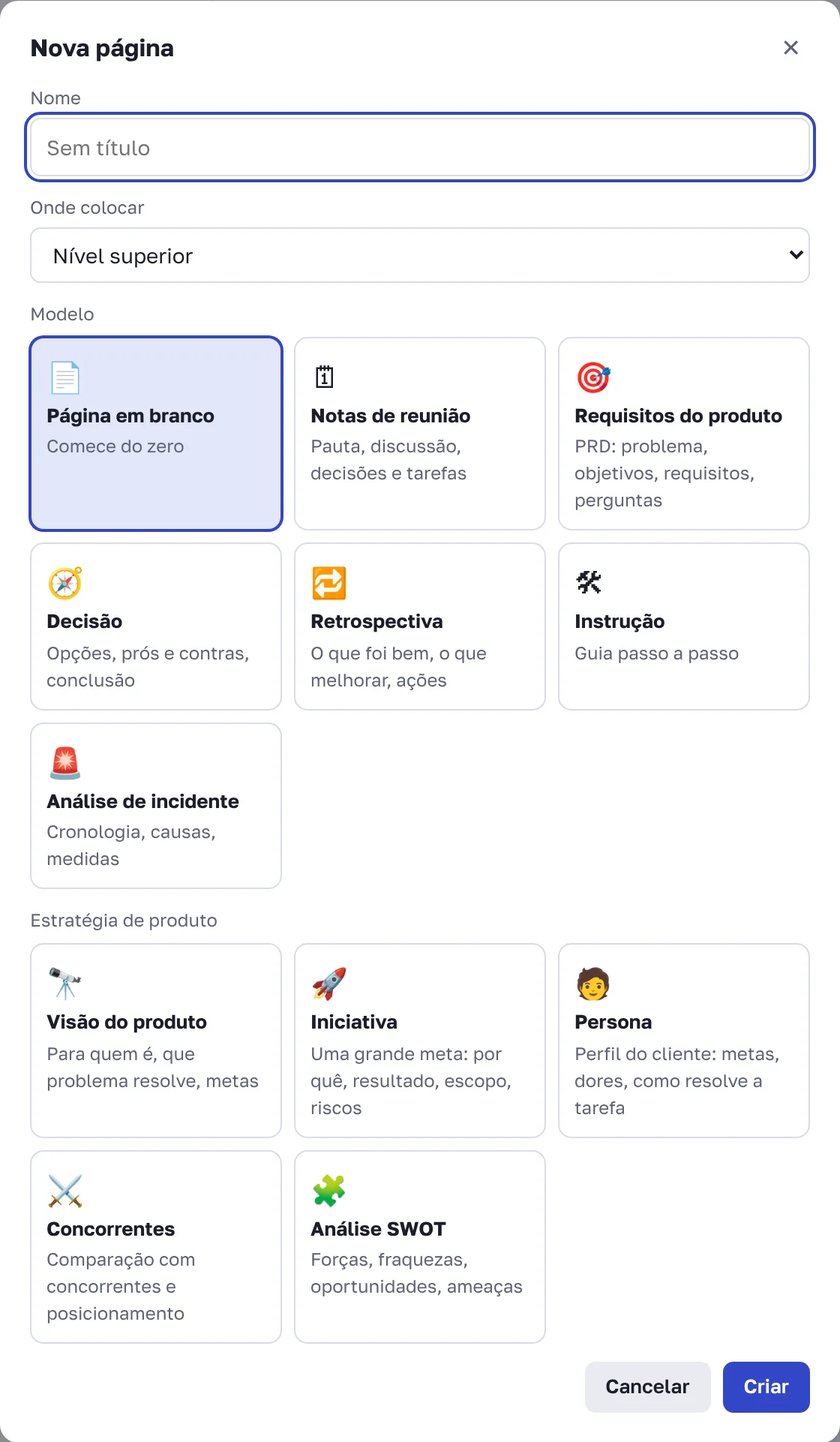
Modelos prontos:
Notas de reunião, Requisitos do produto (PRD), Decisão, Retrospectiva, Instrução, Análise de incidente;
o grupo Estratégia de produto: Visão do produto, Iniciativa, Persona, Concorrentes, Análise SWOT.
Arraste páginas e pastas na árvore para mudar a ordem e o aninhamento.
Escreva e formate
Clique em Editar ou pressione E. As alterações são salvas sozinhas.
/ abre o menu de blocos: títulos, listas e checklists, tabelas, painéis, colunas, código, fórmulas, vídeos e layouts (YouTube, Figma, Miro e outros), favoritos de sites, sumário, banco de dados.
@ menciona um colega; ele recebe uma notificação.
[ cria um link para uma ideia, problema ou tarefa do projeto. A página do registro vai mostrar que a wiki o menciona.
// insere uma data.
Markdown da área de transferência vira formatação, e as imagens podem ser coladas ou arrastadas. O menu ⋮⋮ à esquerda do bloco permite arrastá-lo, transformá-lo em outro bloco, colori-lo, duplicá-lo ou copiar um link para ele.
Escrevam juntos
Várias pessoas podem editar a página ao mesmo tempo: você vê os cursores dos colegas e as alterações deles na hora. Se a conexão cair, as edições são salvas quando ela voltar.
Para discutir uma frase, selecione-a e deixe um comentário no texto. Os comentários gerais da página ficam no fim. Os colegas mencionados com @ recebem notificação.
Histórico de versões
No menu ⋯ abra 🕘 Histórico de versões: você vê quem mudou a página, quando e como ela estava. Qualquer versão pode ser restaurada. As páginas excluídas vão para a Lixeira no fim da árvore e podem ser restauradas de lá.
Quem vê a página
Por padrão, todos os membros do projeto veem a página. O botão Compartilhar abre as configurações de acesso:
convide uma pessoa pelo nome ou e-mail, inclusive de fora do projeto, e escolha o papel: Acesso total, Edição, Comentários ou Leitura;
marque Página privada para que só o autor e os convidados a vejam. As páginas aninhadas também ficam privadas.
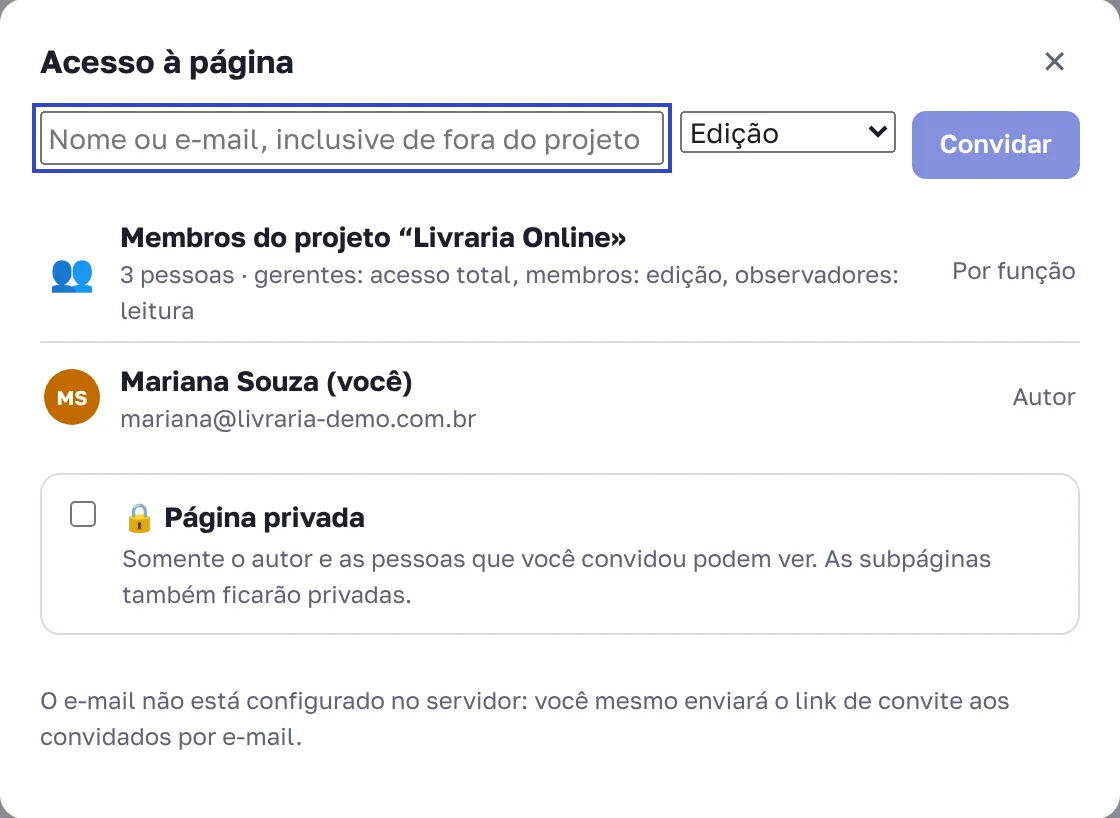
Um convidado de fora do projeto vê só essa página e as páginas dentro dela.
Páginas recorrentes
Para reuniões diárias, relatórios e checklists, é prático a página se criar sozinha. No menu ⋯ escolha 🔁 Repetir de forma recorrente: todo dia, em dias da semana escolhidos ou uma vez por mês, no horário definido, aparece uma cópia da página. Você pode usar {data} no título.
Perguntas frequentes
Como encontrar uma página?
Pressione Ctrl+K (⌘K no Mac): a busca cobre páginas da wiki, registros e mapas de CJM. Marque com estrela ☆ as páginas que usa sempre, e elas aparecem no menu à esquerda.
Pessoas sem conta podem abrir uma página?
Sim, publique-a com um link secreto. Veja Como publicar uma página na web.
Posso baixar uma página?
Sim. O menu ⋯ tem ⬇️ Baixar Markdown e 🖨 Imprimir / PDF.